双内核自动切换
地址栏右侧一键切换 Chromium 内核与 IE 内核。打开旧版网银、招投标系统、单位 OA 时不再需要另装一个浏览器。
 360浏览器资源站
Browser Archive
非官方爱好者站点 · 原版安装包
360浏览器资源站
Browser Archive
非官方爱好者站点 · 原版安装包
本站整理的是 360安全浏览器 与 360极速浏览器 的官方原版安装包,未做任何修改与封装。 双内核架构可在 Chromium 内核与 IE 内核之间自动切换,网银、政务、考试、老旧 OA 系统均可正常打开。
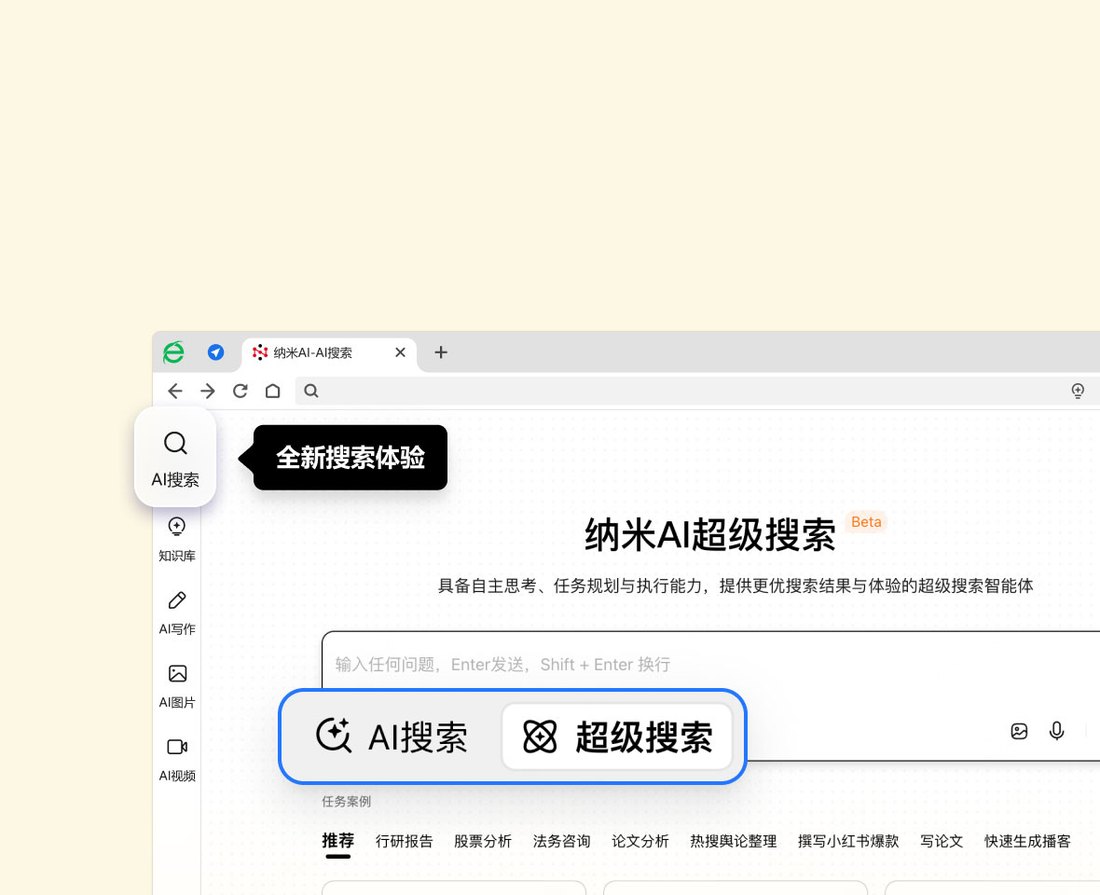
360 浏览器在国内的使用场景里长期存在,原因不在界面,而在于它对老网站的兼容能力与内置工具链。以下是实际使用中最常被提到的几项能力。
地址栏右侧一键切换 Chromium 内核与 IE 内核。打开旧版网银、招投标系统、单位 OA 时不再需要另装一个浏览器。
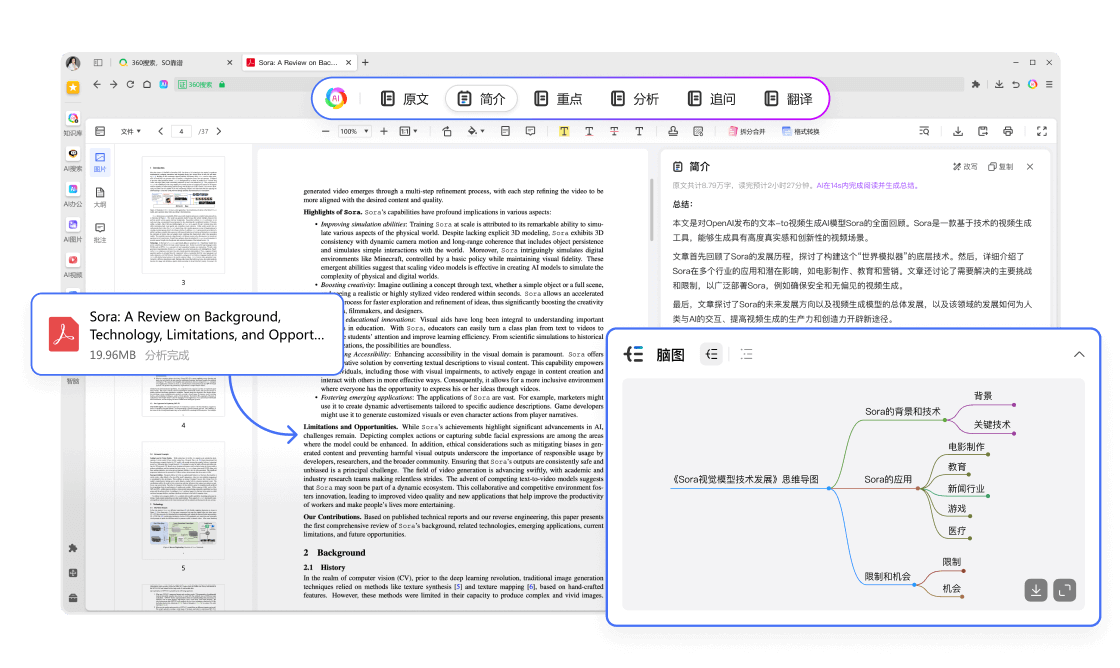
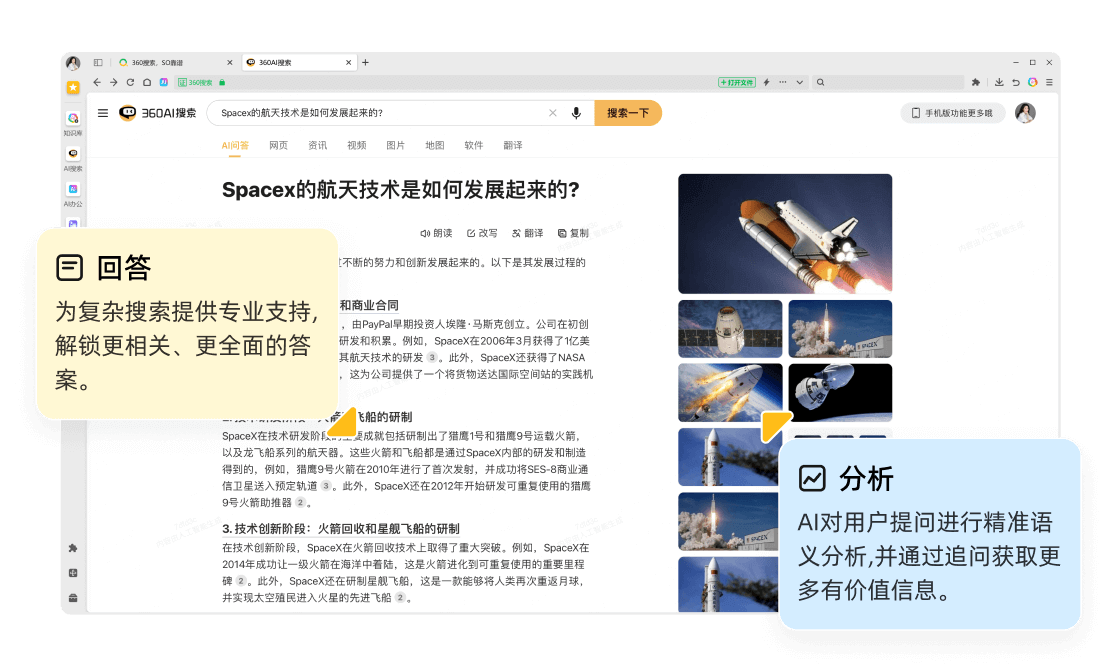
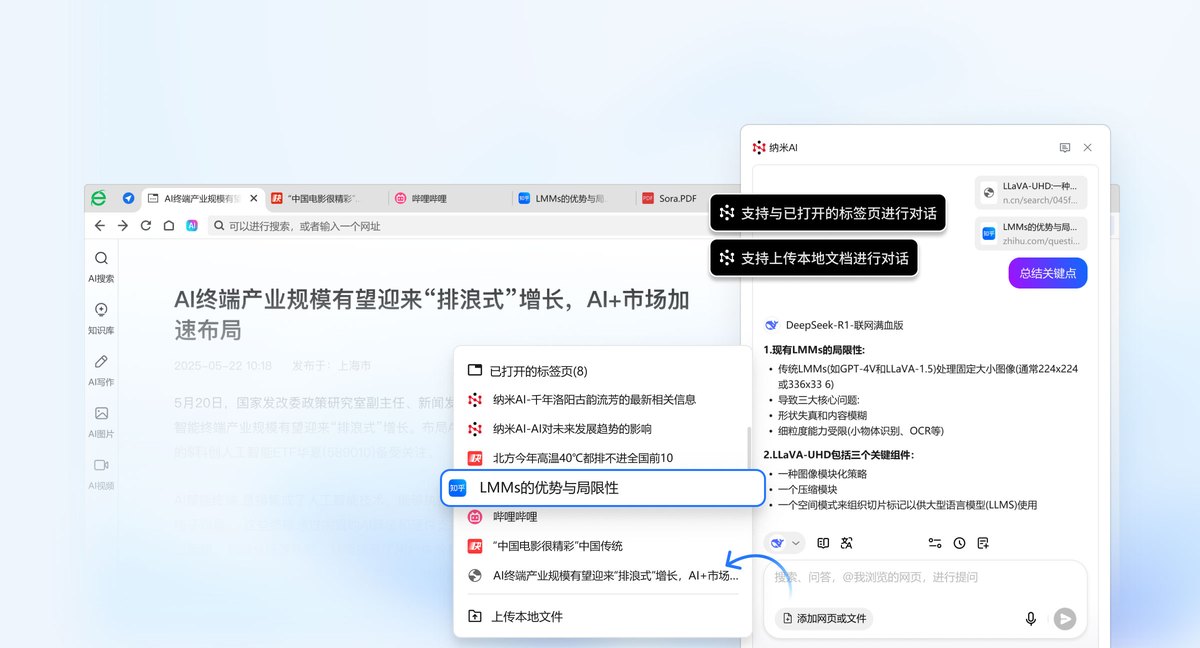
侧边栏可唤起 AI 助手,对当前网页做要点归纳、长文总结与内容提问;搜索框亦支持直接以自然语言提问。
内置过滤规则,可拦截常见浮动层广告、站点弹窗与跳转脚本,节省流量,也减少误点带来的风险。
标签页支持分组、固定与休眠,长时间挂几十个页面时能明显降低内存占用,后台标签自动让出资源。
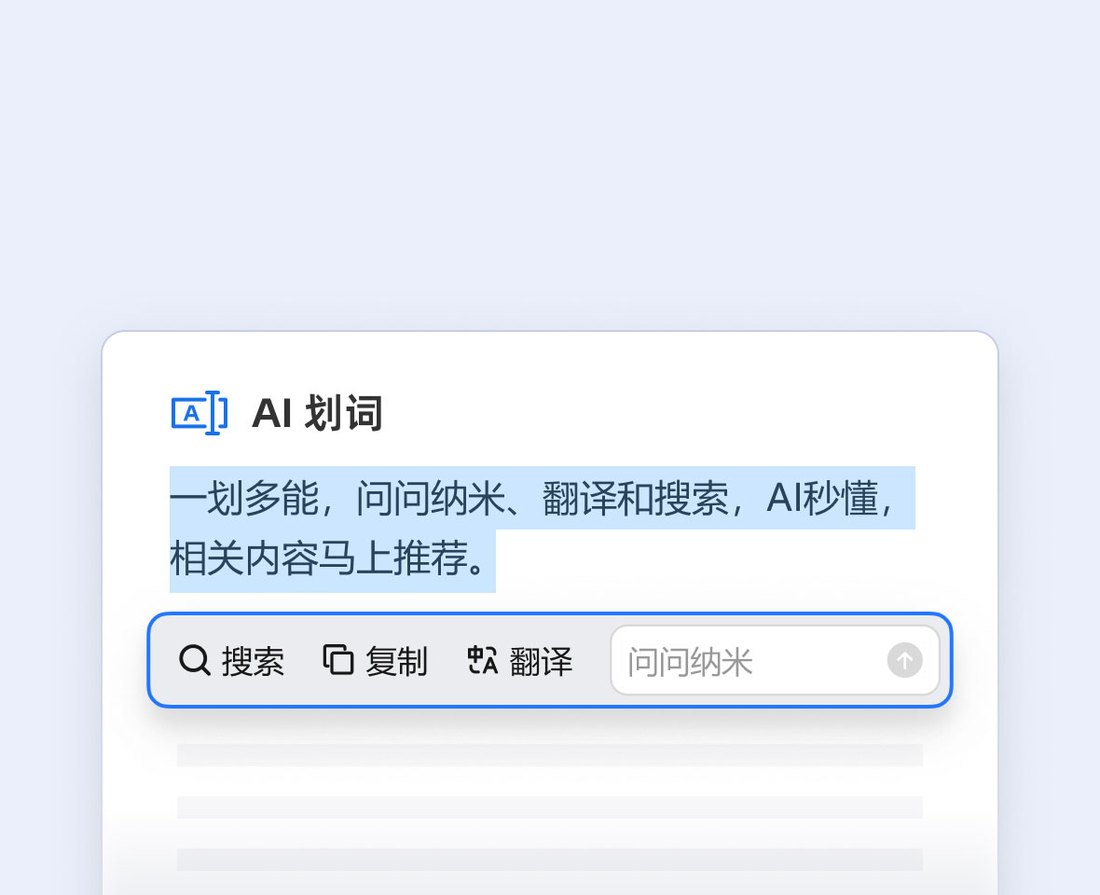
整页翻译支持划词与对照阅读;截图工具提供区域截取、滚动长截图与即时标注,整理资料时比较省事。
登录后可同步书签、密码、扩展与浏览器设置,重装系统后不必重新整理一遍收藏夹。
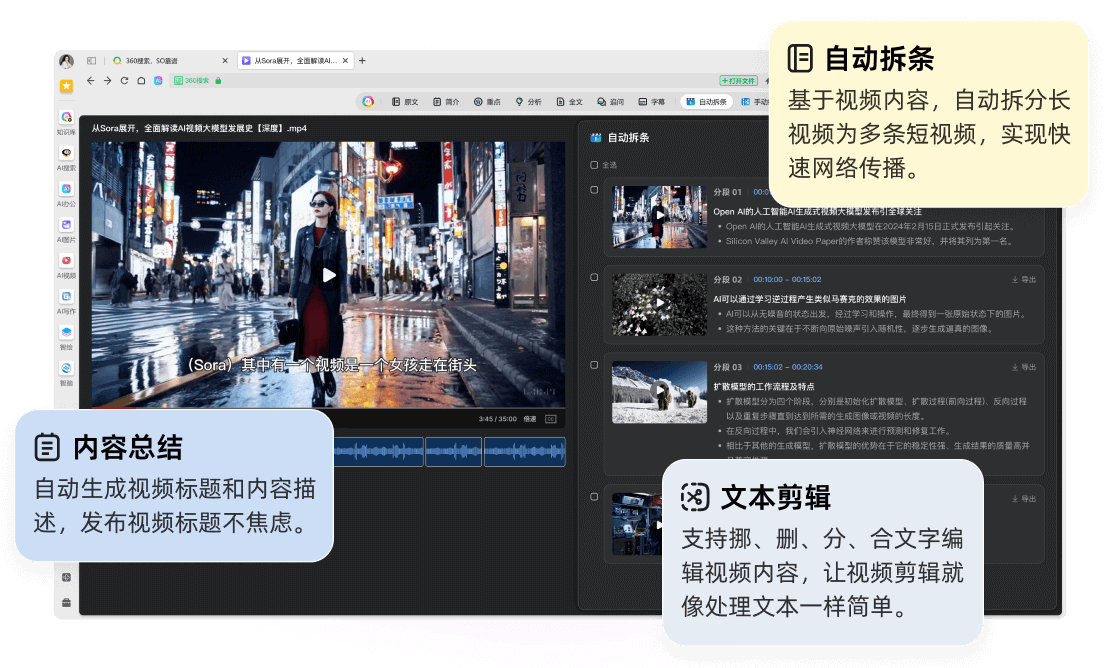
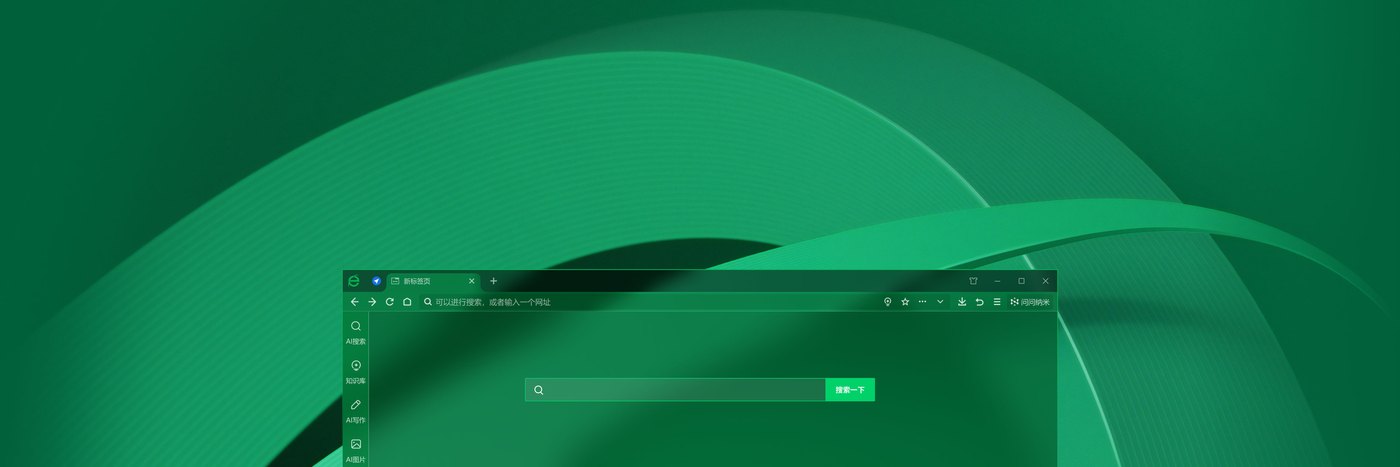
下面几张是安装后实际截取的界面,包含主界面、标签管理以及侧边 AI 助手的几个常见用法。
两个网盘存放的是同一个原版安装包,任选其一即可。电脑端点击按钮会弹出二维码,用手机扫码完成转存;手机端点击后将直接打开对应网盘。
分享的是 360浏览器官方原版安装包,未做修改与二次封装,安装前请留意安装向导中的附加选项。

夸克网盘 APP 扫码
同一份 官方原版安装包,适合已有百度网盘会员的用户,非会员建议先转存再下载。

百度网盘APP扫码
不确定操作顺序的话,按下面四步走一遍即可,详细图解见安装教程页。
电脑端点击按钮后弹出二维码,用手机对应 APP 扫码;手机端直接点击即可跳转网盘页面。
在网盘中点击「保存到我的网盘」,把安装包复制到自己账号下,避免后续分享链接失效后无法获取。
建议关闭其他占用较高的程序后再安装;安装路径可自定义,安装向导中的附加选项按需取消。
登录账号同步书签,按需关闭首页信息流模块,老网站无法打开时切换至兼容内核即可。
下面是下载与安装过程中问得比较多的几个问题,完整列表在常见问题页面。
使用夸克网盘 APP 扫描下方二维码,即可获取安装包并转存。
夸克网盘 APP 扫码
软件商标及版权归原作者所有