
准备工作
- 手机上安装好夸克网盘或百度网盘的 APP,并完成登录;
- 电脑预留约 1 GB 空间(安装包约 178 MB,安装后占用会更大);
- 暂时关闭占用较高的程序,避免安装过程中卡顿或被杀软误拦。
下载入口在下载页面,电脑端点击按钮会弹出二维码,用手机扫码即可;手机端访问则直接跳转网盘。
第一步:扫码并把安装包转存到自己的网盘
扫码后进入网盘的分享页面,不要急着点下载,先点「保存到我的网盘」,把文件复制到自己账号下。这一步的意义在于:网盘分享链接存在时效性,可能因平台策略变化而失效,而转存到自己网盘的文件不会受到影响。
如果是百度网盘,链接里已经带了提取码,APP 扫码后会自动进入文件页,不需要手动输入。
第二步:下载安装包到本地
在网盘客户端或个人中心里找到刚转存的文件,下载到本地磁盘。建议保存到一个之后能找到的位置,例如「下载」文件夹或专门的软件目录,不要下载到临时目录。
下载完成后可以先核对文件大小是否与页面标注的一致(约 178 MB)。若明显偏小,说明下载被中断了,重新下载即可。
第三步:运行安装程序
- 双击安装包,如果出现系统提示(用户账户控制),点击允许;
- 自定义安装路径的用户,在这一屏把目录改到非系统盘,例如 D:\Program Files;
- 逐屏查看勾选项。原版安装向导中通常会有默认勾选的推荐软件或快捷方式,按自己的需要取消掉;
- 点击开始安装,等待进度完成,安装结束后建议暂时不要勾选「立即启动」,先完成下面的设置。
第四步:首次启动的几项设置
| 导入书签 | 首次启动会询问是否从其他浏览器导入数据,选择原来的浏览器即可带入书签与收藏。 |
|---|---|
| 关闭信息流 | 若不习惯新标签页的信息流模块,可在新标签页右上角设置中逐项关闭。 |
| 登录同步 | 登录账号后开启书签与设置的云同步,方便重装系统后恢复。 |
| 兼容模式 | 确认地址栏右侧的内核切换按钮位置,为后面的老网站访问做准备。 |
第五步:遇到老网站打不开怎么办
点击地址栏右侧的内核按钮,选择「兼容模式(IE 内核)」重新加载页面。如果该站点经常访问,可以在设置里把域名加入兼容模式列表,之后自动套用。
少数系统还需要在系统的 Internet 选项中加入受信任站点,或者降低安全级别,具体做法以该系统的说明为准。
常见安装问题的处理思路
- 安装程序无响应:先确认安装包完整,关闭杀毒软件的实时防护后再试一次,安装完成后可以恢复防护;
- 提示已安装其他版本:先在控制面板卸载旧版本,重启后再安装新版本,卸载时选择保留个人数据可避免书签丢失;
- 浏览器主页被改:在设置中恢复默认主页,同时检查是否有其他软件在修改快捷方式属性;
- 下载速度很慢:非会员可先转存到个人网盘,选择空闲时段下载,或改用另一个网盘链接。
更多问题可以查看常见问题页面。
Screenshots
界面参考
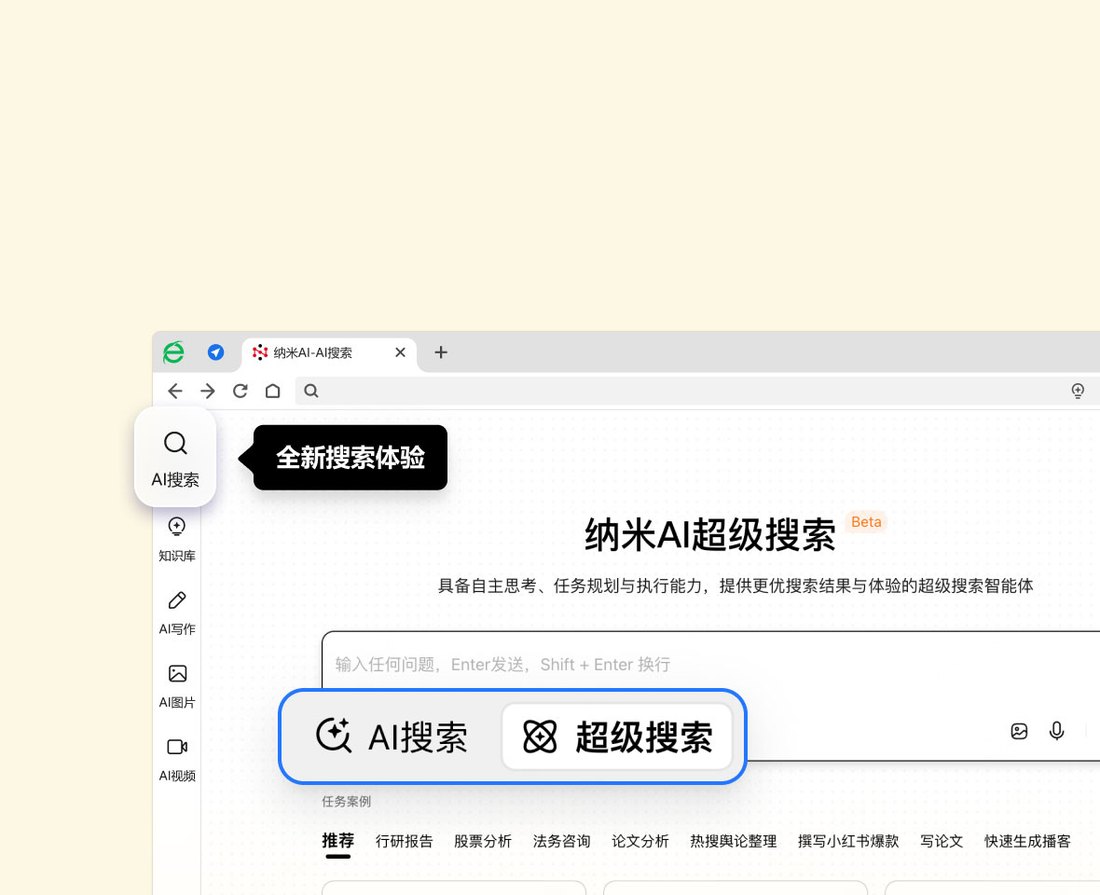
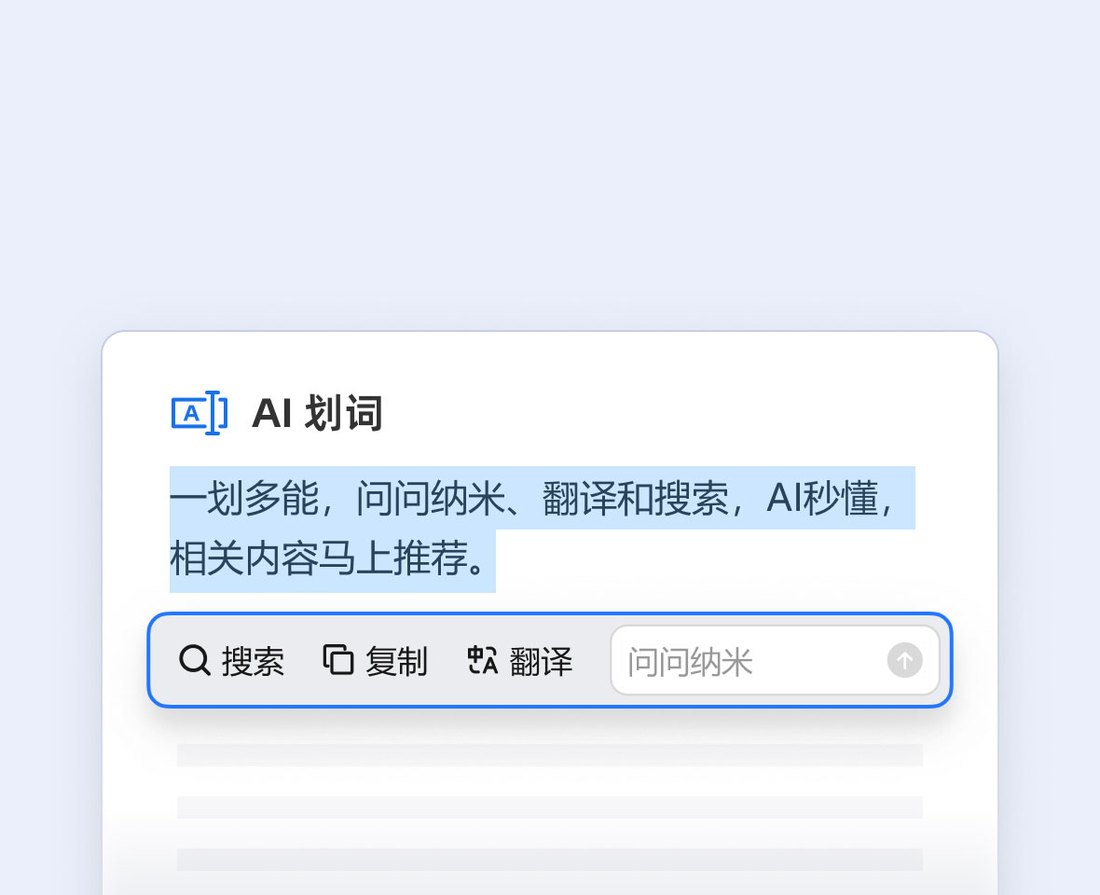
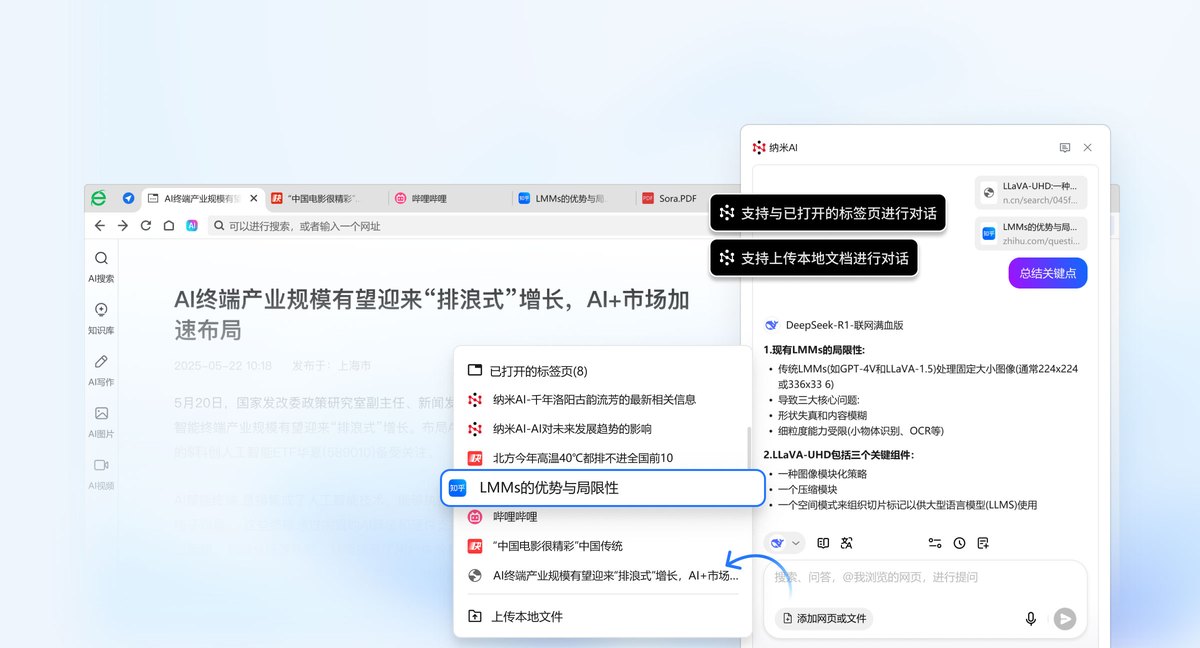
下面两张截图可以帮助确认安装完成后界面是否正常。
Download
还没拿到安装包?
夸克网盘
官方原版安装包,扫码后先转存再下载,速度更稳定。

夸克网盘 APP 扫码
百度网盘
同一份原版安装包,提取码已含在链接中。

百度网盘APP扫码
请务必先转存
网盘资源具有时效性,扫码打开后请及时转存到个人网盘,避免分享链接失效后无法获取安装包。