
一、双内核:老网站与新网站共用一个浏览器
360 浏览器最核心的差异点是把两个渲染内核装进了同一个外壳里:一个是跟随 Chromium 的极速内核,负责现代网站;另一个是 IE 兼容内核,用来应付那些还在用 ActiveX 控件、只兼容 IE8/IE9 的老系统。
切换入口在地址栏右侧,一个类似闪电或 IE 图标的按钮,点击后可以选择「极速模式」「兼容模式」,也可以把某个域名固定为始终使用某一个内核。常见的需要固定兼容模式的场景包括:
- 银行企业网银、票据系统、税务与社保申报页面;
- 单位内部 OA、ERP、招投标平台;
- 部分老旧的教务、考试与报名系统;
- 只支持 IE 控件调用的打印机与扫描仪配套页面。
把域名加入兼容模式白名单后,下次再打开该站点时会自动套用,不必每次手动切换。
二、AI 搜索与侧边助手
浏览器侧边栏可以常驻一个 AI 助手面板。它的实用之处不在于聊天,而在于能直接读取当前网页内容:
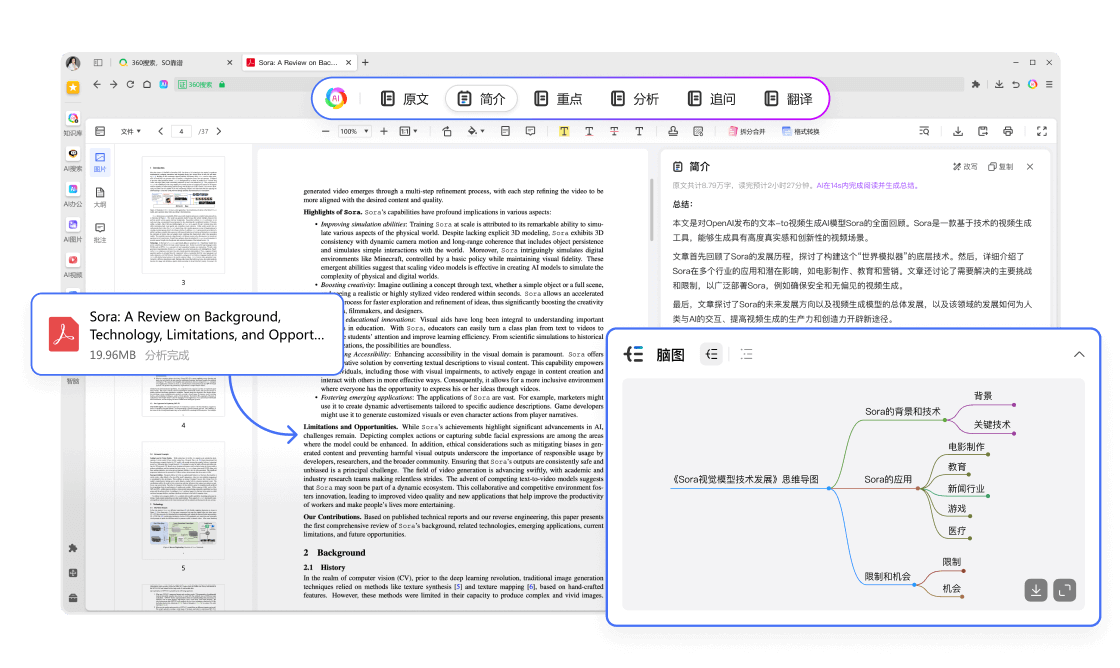
- 长文总结:对技术文档、政策文件、论文做结构化摘要,输出要点与小标题;
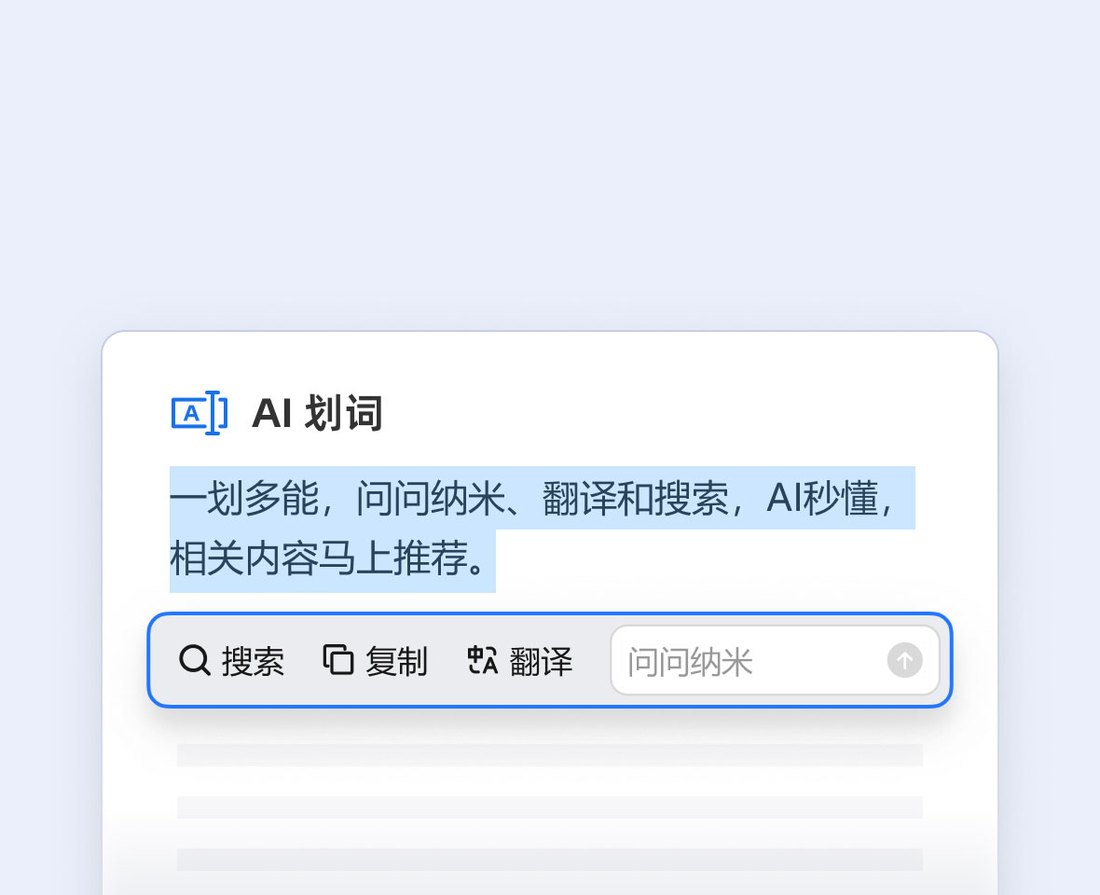
- 划词提问:选中一段文字后直接追问,不必复制到别的窗口;
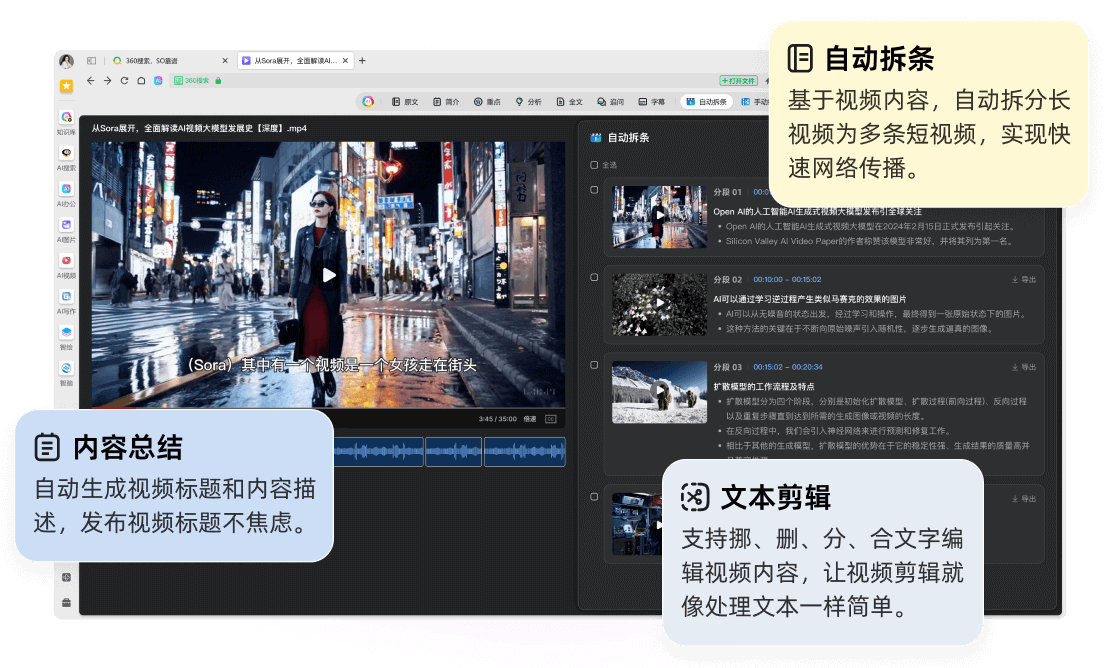
- 内容对照:把视频页面的字幕或简介提炼出来,减少逐段观看的时间;
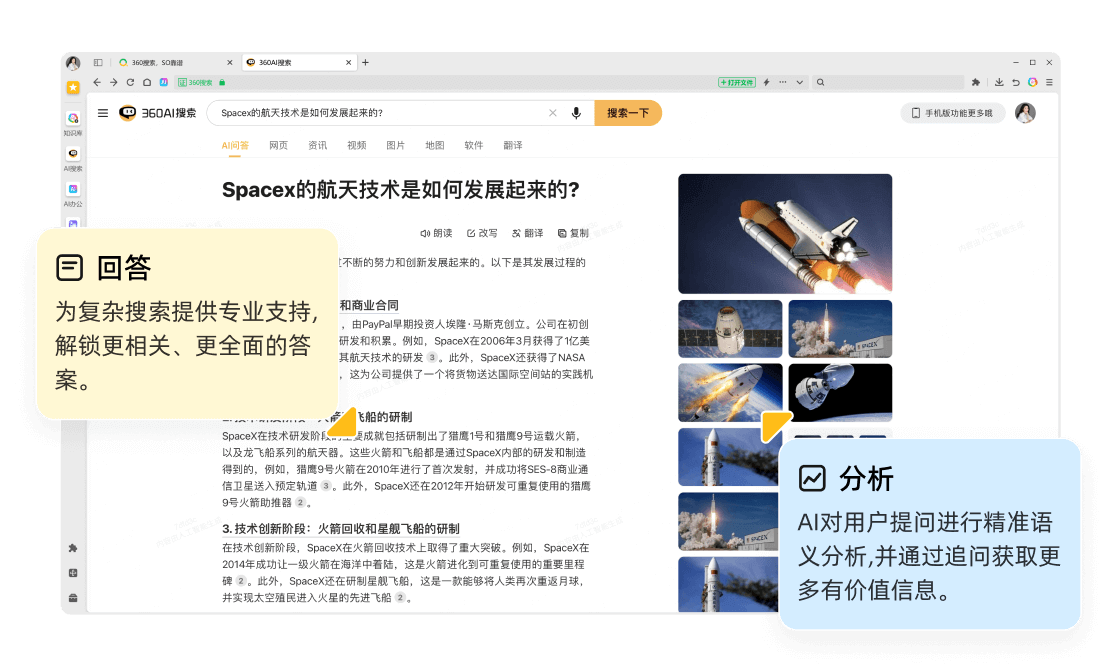
- 搜索结果整理:用自然语言提问时,先给出综合结论再附上来源链接。
如果不需要这些能力,侧边栏可以在设置中关闭,不占用界面空间。
三、广告过滤与弹窗拦截
内置的过滤规则对常见的浮动广告、右下角弹窗、诱导下载按钮有一定拦截效果。开启方式在设置中的广告过滤选项里,规则库会定期更新。
需要提醒的是,过滤规则并非万能:部分站点会检测拦截行为并提示关闭,此时可以在该站点临时停用过滤,或手动把误拦的元素加入白名单。
四、标签管理:分组、固定与休眠
标签页数量多起来之后,浏览器卡顿往往来自后台标签持续占用内存。相关能力包括:
- 标签分组:同主题的页面归到一组,可整体折叠或批量关闭;
- 标签固定:常驻页面固定在左侧,不会误关;
- 标签休眠:长时间未激活的标签自动释放内存,点击后重新载入;
- 会话恢复:意外关闭后可从历史记录中一次性恢复上次的窗口与标签。
五、网页翻译、截图与阅读模式
| 网页翻译 | 支持整页翻译、划词翻译与对照阅读,可设置默认译文语言。 |
|---|---|
| 截图工具 | 提供区域截图、整页长截图与即时标注,标注后可复制到剪贴板或直接保存。 |
| 阅读模式 | 去掉页面上的广告与侧栏,只保留正文,适合长时间阅读。 |
| 鼠标手势 | 可在设置中开启,通过按住右键划出轨迹完成前进、后退、刷新等操作。 |
六、账号同步与数据备份
登录账号后,书签、密码、扩展程序与部分浏览器设置可以同步到云端。对于经常重装系统或需要在多台电脑之间切换的用户,同步能省掉大量重复整理的时间。
如果不想把书签放在云端,也可以在书签管理器中导出为 HTML 文件,自行保存到本地或网盘。两种方式可以同时使用,并不冲突。
七、版本选择建议
360 浏览器目前主要有两条产品线:偏功能与兼容性的安全浏览器,以及偏轻快、界面更简洁的极速浏览器。选择时可以参考:
- 需要频繁访问网银、政务、老旧 OA:优先选择安全浏览器;
- 只做日常上网、追剧、查资料,且偏好干净界面:可以选极速浏览器;
- 电脑配置较低:建议关闭首页信息流与不必要的扩展,两个版本的流畅度差异会更明显。
相关界面截图
获取安装包
确认功能符合需求后,可前往下载页面选择网盘获取原版安装包。
官方原版安装包,扫码后请先转存到自己的网盘再下载。

夸克网盘 APP 扫码
同一份原版安装包,适合常用百度网盘的用户。

百度网盘APP扫码